
Neste manual, você vai aprender a realizar pagamentos em lote pelo banco Itaú, utilizando o arquivo de remessa gerado pelo Meu Simples, também chamado de CNAB. Esse processo permite enviar diversos pagamentos para o banco de uma só vez, agilizando a rotina financeira da empresa.
1. Cadastre corretamente a conta bancária do Itaú #
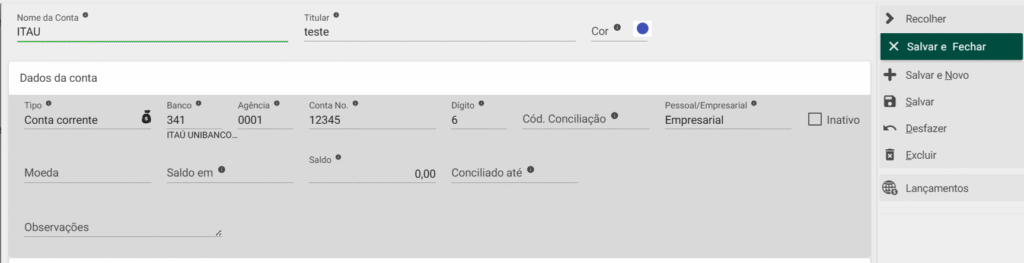
Antes de realizar qualquer pagamento, é obrigatório que a conta do Itaú esteja cadastrada corretamente no sistema. Para isso:
- Acesse o menu Financeiro > Cadastros > Contas Bancárias.
- Clique em Novo e preencha os dados da conta:
- Tipo: Conta corrente
- Banco: selecione 341 – Itaú Unibanco
- Informe corretamente agência, número da conta e dígito
- Se a conta tiver apenas 5 dígitos mais o dígito verificador, preencha o dígito como “0”.
- Se a conta tiver 6 dígitos no total, incluindo o dígito, informe normalmente.
- Marque se a conta é pessoal ou empresarial
- Importante: apenas contas empresariais funcionam para integração com pagamentos via CNAB.
- Clique em Salvar.
2. Lance as contas a pagar pela Agenda #
- Acesse o menu Financeiro > Agenda.
- Você pode:
- Arrastar boletos, notas fiscais ou outros documentos diretamente para a tela.
- Ou clicar em Novo lançamento para preencher manualmente.
Importante: ao arrastar documentos, o sistema tentará preencher automaticamente os campos. Mesmo assim, revise ou complete as informações antes de salvar.
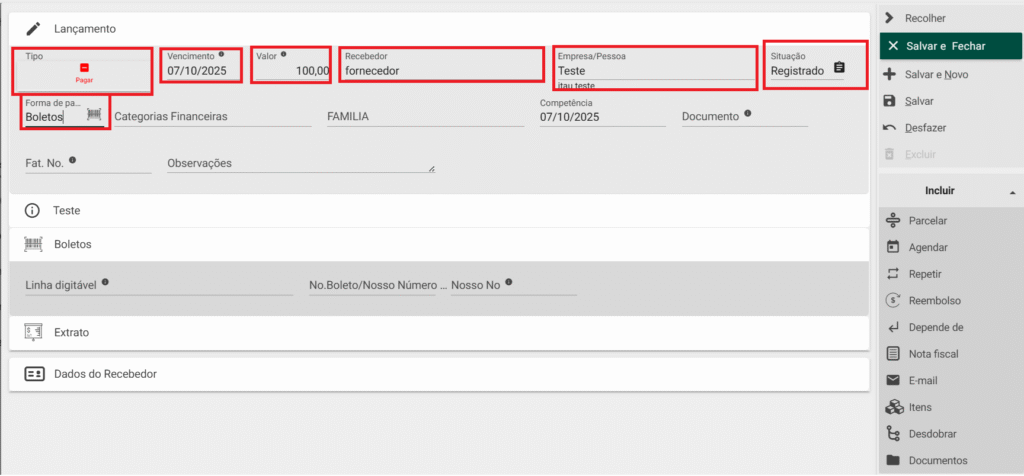
Campos obrigatórios no lançamento:
- Tipo: Pagar
- Vencimento: data de vencimento do documento
- Valor: valor total a ser pago
- Recebedor: quem vai receber o pagamento
- Empresa/Pessoa: quem está efetuando o pagamento
- Conta bancária: selecione a conta Itaú cadastrada
- Situação: deve estar como Registrada
- Forma de pagamento: selecione entre Boleto, PIX ou Transferência
- Para o banco Itaú, sempre selecione “Boleto” quando houver código de barras — mesmo que o documento seja um imposto, guia, GRU ou DARF.
3. Preencha corretamente os dados da forma de pagamento #
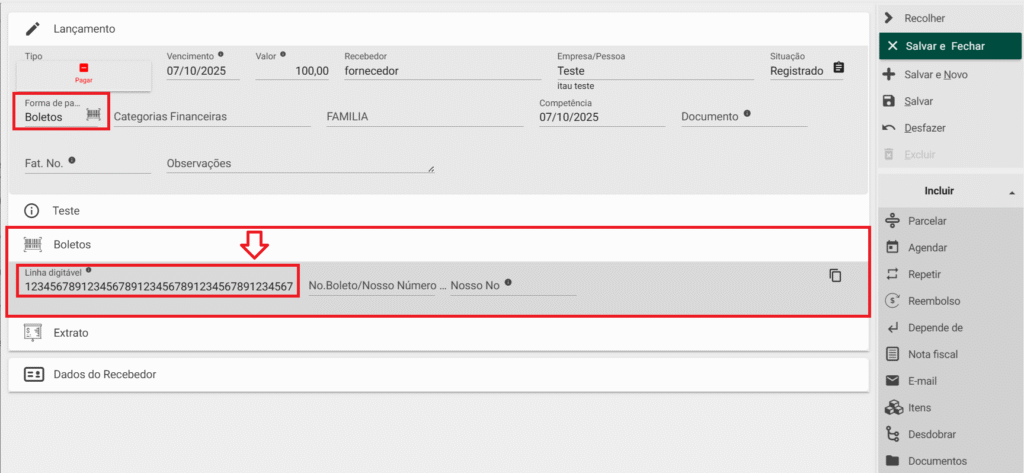
Boleto #
- Obrigatório: preencher a linha digitável (código de barras) da conta a ser paga.
- Se o lançamento foi criado por leitura automática, talvez o campo ja esteja preenchido.
- Se não, digite manualmente na seção Boletos.
PIX #
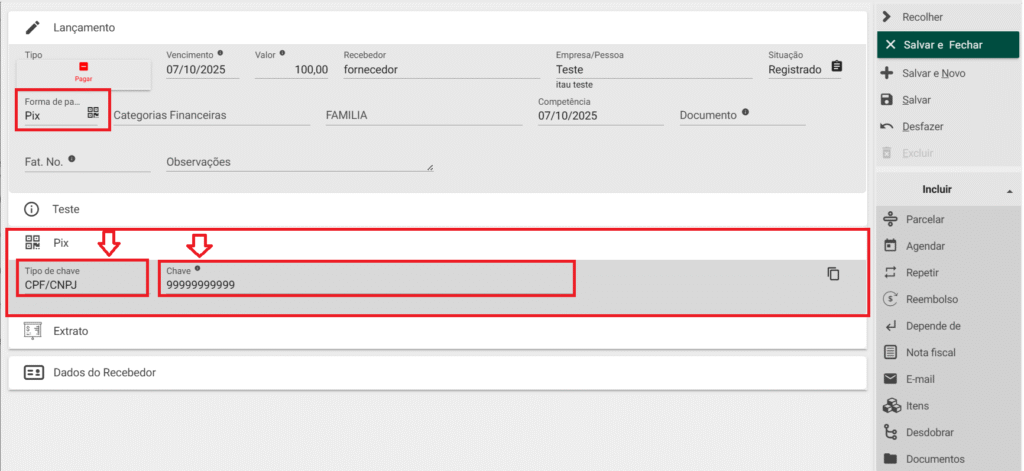
- Escolha o tipo de chave (CNPJ, CPF, e-mail, telefone ou aleatória) do fornecedor que receberá o pagamento.
- O sistema pode sugerir com base no cadastro, mas você pode editar.
- Preencha o campo da chave PIX do fornecedor que receberá o pagamento.
Transferência (TED/DOC) #
- Preencha os seguintes campos obrigatórios do recebedor:
- Banco do favorecido
- Agência
- Conta
- Dígito
- Tipo de pagamento: fornecedores, salários ou diversos
- (Opcional) Marque Informar favorecido para validar os dados com o banco.
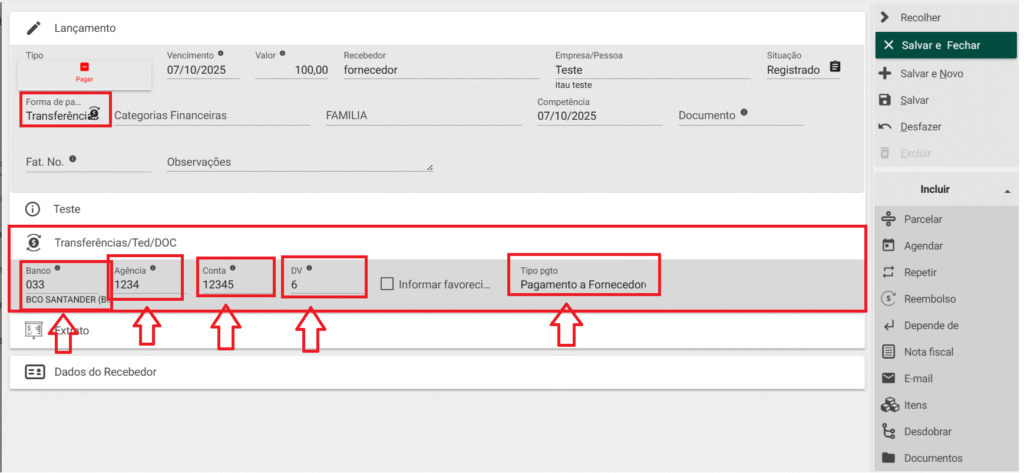
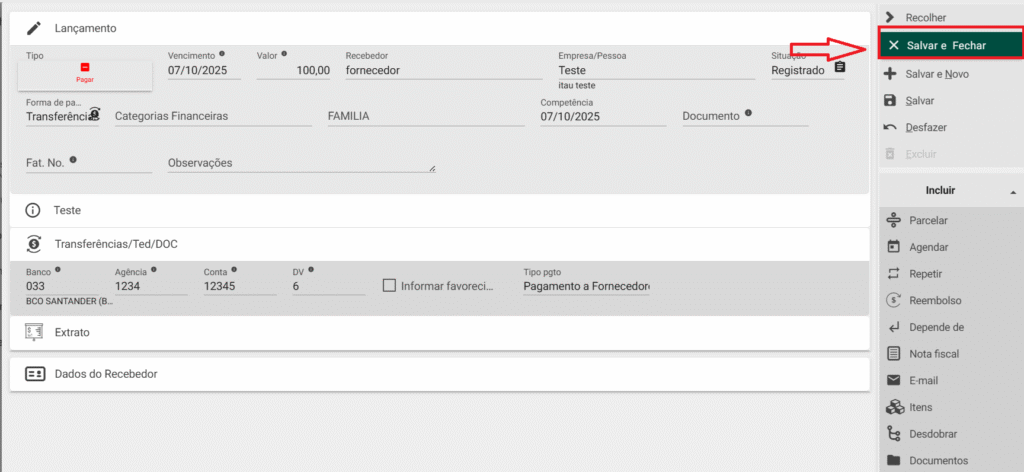
Após revisar os campos, clique em Salvar e Fechar.
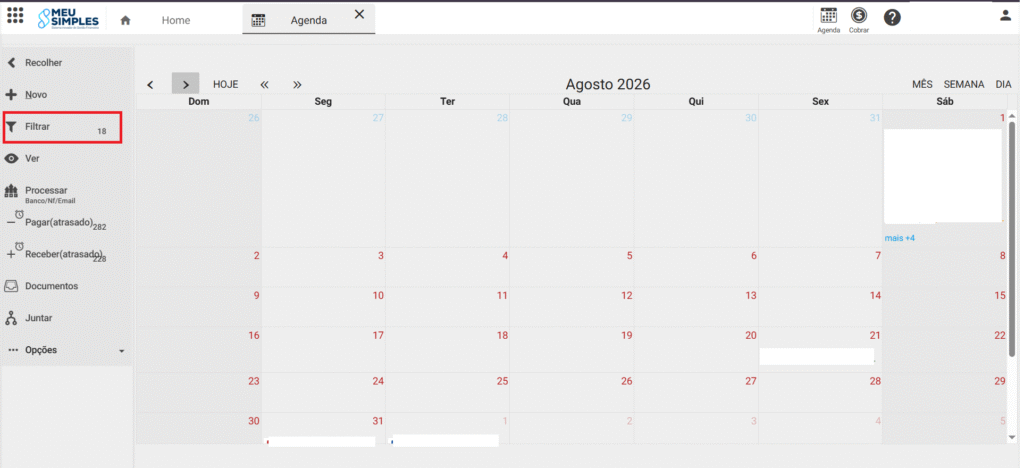
4. Gere o arquivo de remessa (CNAB) #
- Acesse novamente a Agenda.
- Clique em Filtrar para mudar a visualização para formato de lista.
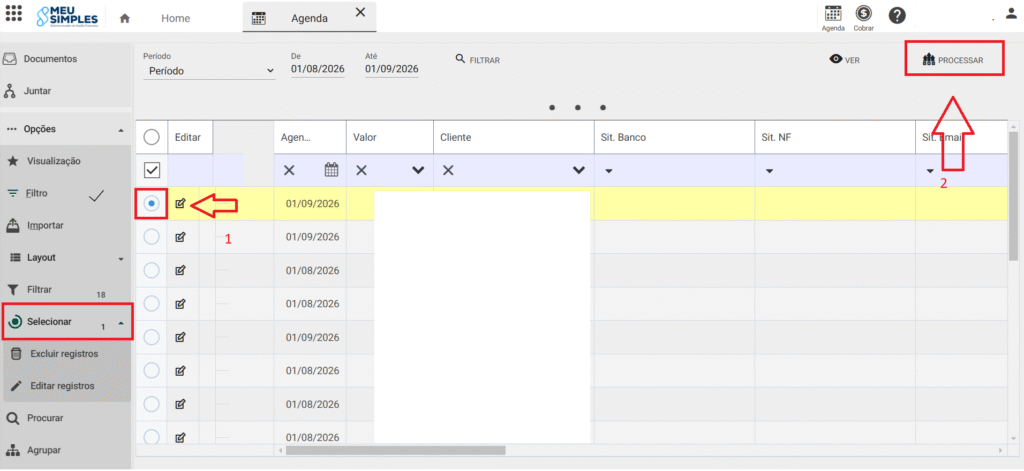
- Clique em Selecionar e marque os lançamentos desejados.
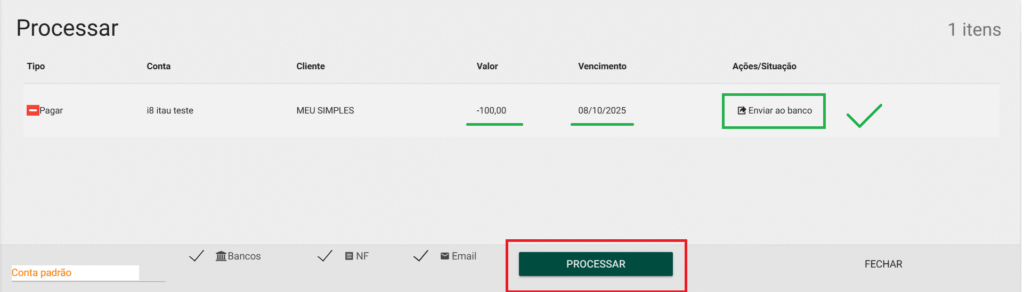
- Clique em Processar.
- Verifique se a Ação/Situação está como Enviar ao banco.
- Se estiver como Modificar ou Cancelar, revise os parâmetros do lançamento.
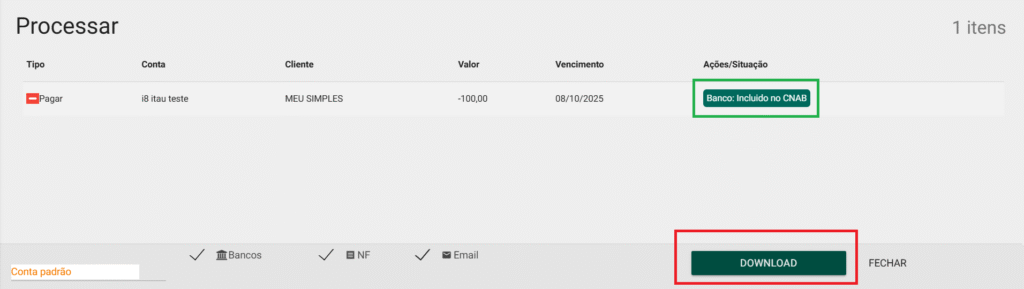
- Clique em Processar novamente.
- Clique no botão Download para baixar o arquivo CNAB.
- Acesse o Internet Banking do Itaú e envie o arquivo para concluir os pagamentos.
Fim alcançado #
Você gerou com sucesso um arquivo de remessa (CNAB) com seus pagamentos e está pronto para importá-lo no Itaú. Isso otimiza sua rotina e reduz erros manuais.
Observações #
- Apenas lançamentos com situação “registrado” e formas de pagamento válidas (boleto, PIX ou transferência) serão processados no CNAB.
- O botão de download só aparece se todos os campos obrigatórios estiverem corretamente preenchidos.
- Não é necessário preencher categoria, competência ou número do documento para gerar o arquivo, mas isso pode ajudar na organização.
- Em caso de dúvidas sobre como importar o arquivo no Itaú, consulte o suporte do banco ou seu gerente de conta.


